① 申し込む前に不安だったこと(初心者の正直な気持ち)
② ConoHa WINGの申し込み手順【全体の流れ】
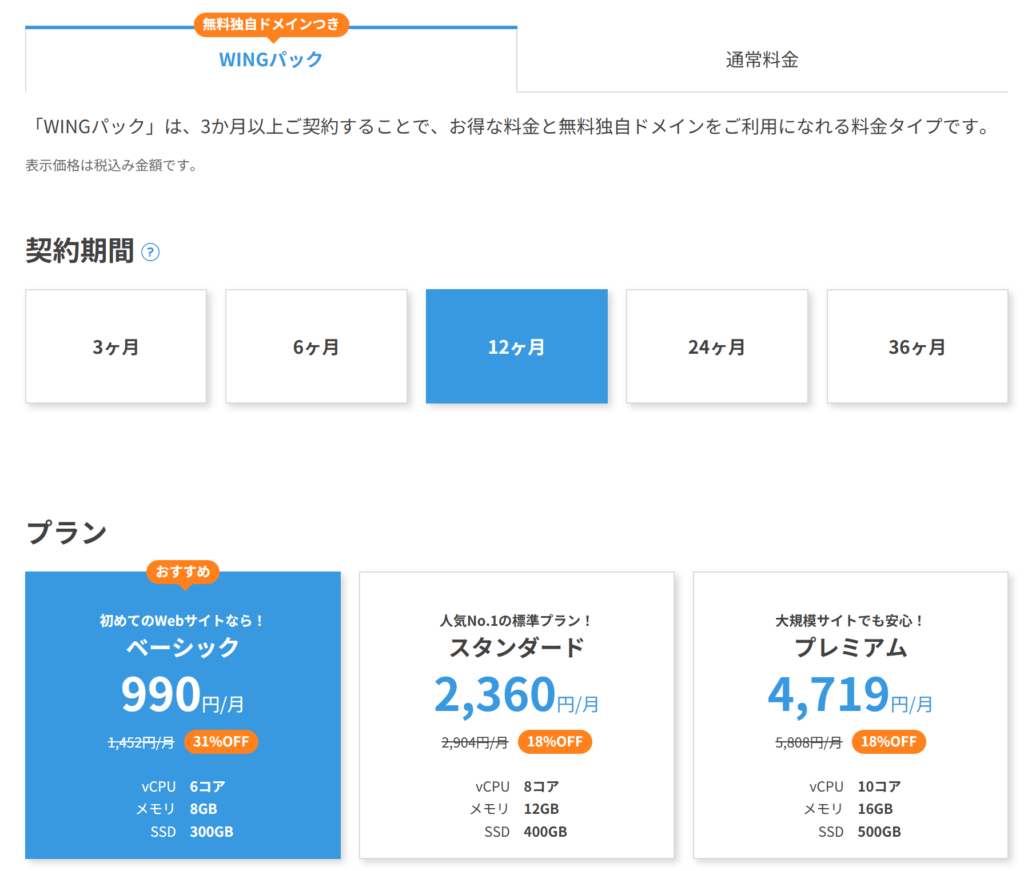
③ step1:プラン選択で迷ったポイント
④ step2:料金・契約期間で不安になった話
⑤ step3:初期設定で正直よく分からなかったところ
⑥ step4:申し込み完了までやってみた感想
⑦ step5:管理画面を見たときの第一印象
⑧ 初心者が実際にやってみて感じたこと
①申し込む前に不安だったこと
申し込む前に一番不安だったのは、
どのくらいお金がかかるのかという点と、
こんな自分でも本当にブログを作れるのだろうか、ということでした。
ブログをやったことがなく、
「サーバー」「ドメイン」といった言葉の意味も
正直よく分かっていない状態でした。
そのため、
途中で設定につまずいてしまったり、
「やっぱり無理だった」と
お金だけ払って終わってしまうのではないか、
という不安がありました。
また、毎月お金がかかる以上、
もし続かなかったらどうしよう、
無駄な出費にならないだろうか、
という気持ちも正直ありました。
それでも、
ブログを始めたい気持ちは消えなかったため、
「まずはやってみないと分からない」
と思い、申し込むことにしました。
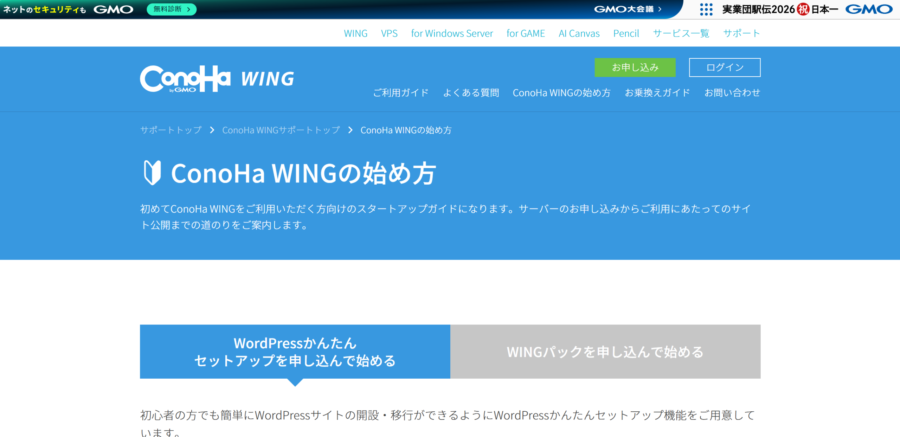
② ConoHa WINGの申し込み手順【全体の流れ】
ConoHa WINGの申し込みからブログを始めるまでの流れは、
大きく分けると次のようなステップになります。
- プランと契約期間を選ぶ
- 料金を確認しながら申し込みを進める
- 初期設定(WordPress設定)を行う
- 申し込み完了
- 管理画面にログインしてブログを確認する
実際にやってみる前は
「手順が多くて難しそう…」と感じていましたが、
画面の案内に沿って進めていけば、
一つずつ順番に終わらせていく形だったので、
思っていたほど複雑ではありませんでした。
このあと、私が実際に申し込みを進める中で
迷ったポイントや不安になったところを、
stepごとに正直に書いていきます。
③ step1:プラン選択で迷ったポイント
申し込みを進めていくと、最初に出てきたのが
「料金プラン」を選ぶ画面でした。
正直この時点で、
「もうよく分からない…」
というのが本音でした。
プラン名がいくつか並んでいて、
「どれを選べばいいのか」
「安い方で大丈夫なのか」
「後から変更できるのか」
初心者の自分には判断基準がまったくありませんでした。
特に不安だったのは、
ここで選択を間違えたら、後からやり直せないのではないか
という点です。
結局私は、
「ブログ初心者向け」と紹介されている
一番ベーシックなプランを選びました。
今振り返ってみると、
最初から完璧なプランを選ぶ必要はなく、
まずは始められる環境を作ることの方が大事だった
と感じています。
これから申し込む初心者の方も、
ここで悩みすぎなくて大丈夫です。
まずは無理のないプランを選んで、
ブログを実際に動かしてみることが一番の近道だと思います。
④ step2:料金・契約期間で不安になった話
step2で一番不安になったのは、
料金と契約期間の選び方でした。
画面を見ると、
・月額〇〇円
・12ヶ月/24ヶ月/36ヶ月
・キャンペーン割引
などが並んでいて、
正直なところ「どれを選べばいいの?」という状態でした。
ブログ初心者だったので、
「長期契約を選んで、もし続かなかったらどうしよう」
「一番安く見えるけど、後から高くなったりしない?」
そんな不安が頭をよぎりました。
特に、
契約期間が長くなるほど月額が安くなる仕組みは魅力的でしたが、
「本当に自分は1年以上ブログを続けられるのか?」
と、かなり悩みました。
また、
ブログを始めるだけで毎月お金がかかること自体も初めてだったので、
「これは必要な自己投資なのか、それとも無駄遣いなのか」
と迷ったのも正直な気持ちです。
最終的には、
・無理のない金額であること
・途中でやめても大きなダメージにならないこと
この2つを基準にして契約期間を選びました。
完璧に理解してから申し込んだ、というよりも、
「考えすぎても始まらないから、一度やってみよう」
という気持ちの方が大きかったと思います。
結果的に、この判断は間違っていなかったと感じています。
⑤ step3:初期設定で正直よく分からなかったところ
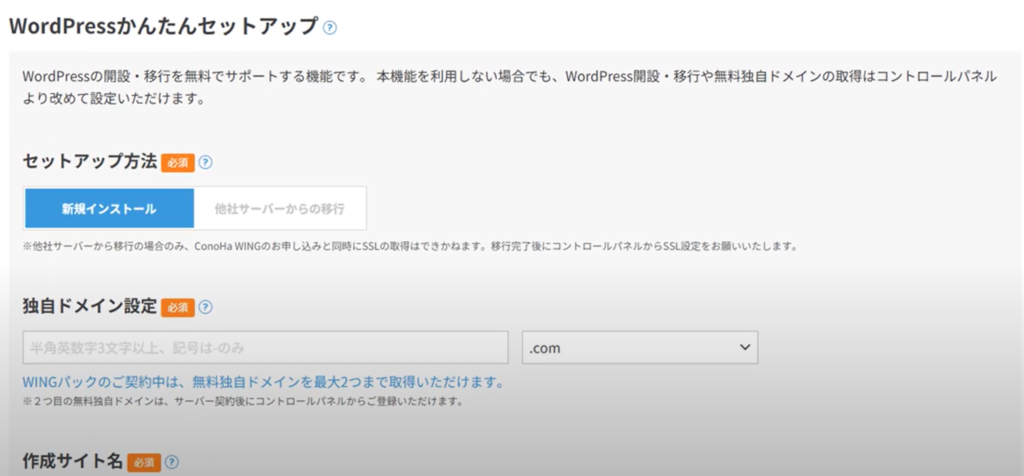
申し込み自体は画面の案内通りに進めるだけだったのですが、
このstep3の初期設定は、正直よく分からない部分もありました。
特に、
・サーバー名
・ドメイン設定
・WordPressかんたんセットアップ
このあたりは、
「言葉の意味は分からないけど、とりあえず入力している」
という感覚でした。
「これで本当に合っているのかな?」
「後からやり直しになったらどうしよう…」
そんな不安を感じながらも、
基本的には画面の説明を読みながら一つずつ進める形でした。
正直に言うと、
この時点では
何を設定しているのかを完全に理解していたわけではありません。
ただ、
・必須項目には説明がついている
・入力例も表示されている
・分からなければ後から変更できそう
そう感じられたことで、
「今は深く考えすぎなくていいか」と気持ちを切り替えられました。
ブログ初心者の自分にとっては、
完璧に理解してから進むより、止まらずに進めることの方が大事
だったと思います。
結果的に、
「よく分からないなりにも、ちゃんとブログは立ち上がった」
ので、この初期設定で大きくつまずくことはありませんでした。
⑥ step4:申し込み完了までやってみた感想
申し込み作業をすべて終えたときの正直な感想は、
「思っていたよりずっと簡単だった」というものでした。
始める前は、
- 設定が難しいのではないか
- 途中で分からなくなるのではないか
- 本当に自分にできるのか
そんな不安ばかりでした。
ですが実際は、
画面の案内に沿って進めていくだけで、
大きく迷うことなく申し込みを完了できました。
もちろん細かい部分で
「これで合ってるのかな?」と手が止まる瞬間はありました。
それでも、完全に作業が止まってしまうほどではなく、
初心者でも十分進められるレベルだと感じました。
正直に言うと、
申し込む前に悩んでいた時間のほうが長かったくらいです。
「もっと早くやればよかった」
申し込み完了後にまず感じたのは、その一言でした。
もし今、
「自分にできるか不安…」と感じているなら、
そこまで身構える必要はないと思います。
完璧に理解してから始める必要はありません。
むしろ、始めながら覚えていくほうが自然でした。
作業時間はおよそ15分ほどでした。
⑦ step5:管理画面を見たときの第一印象
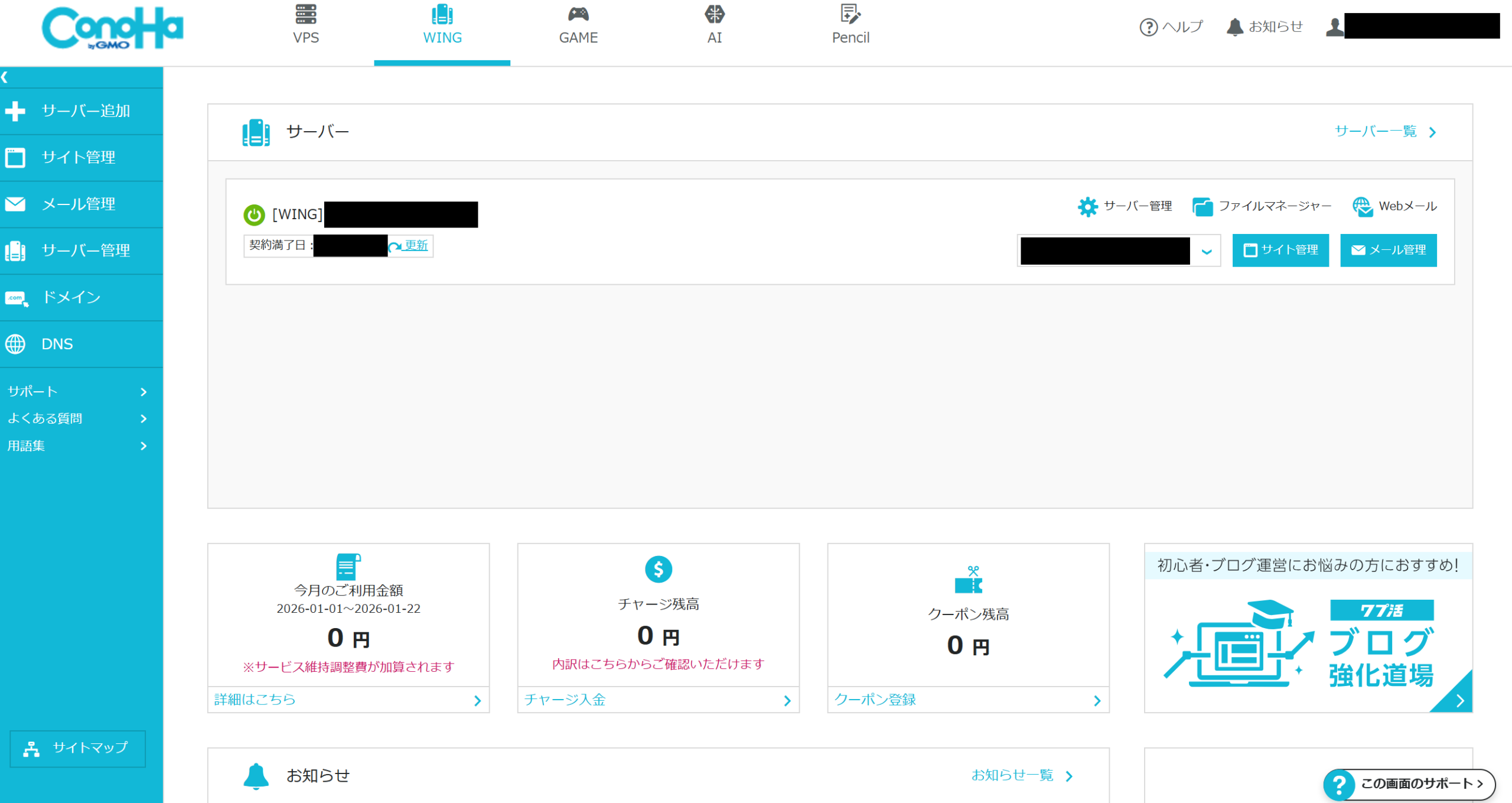
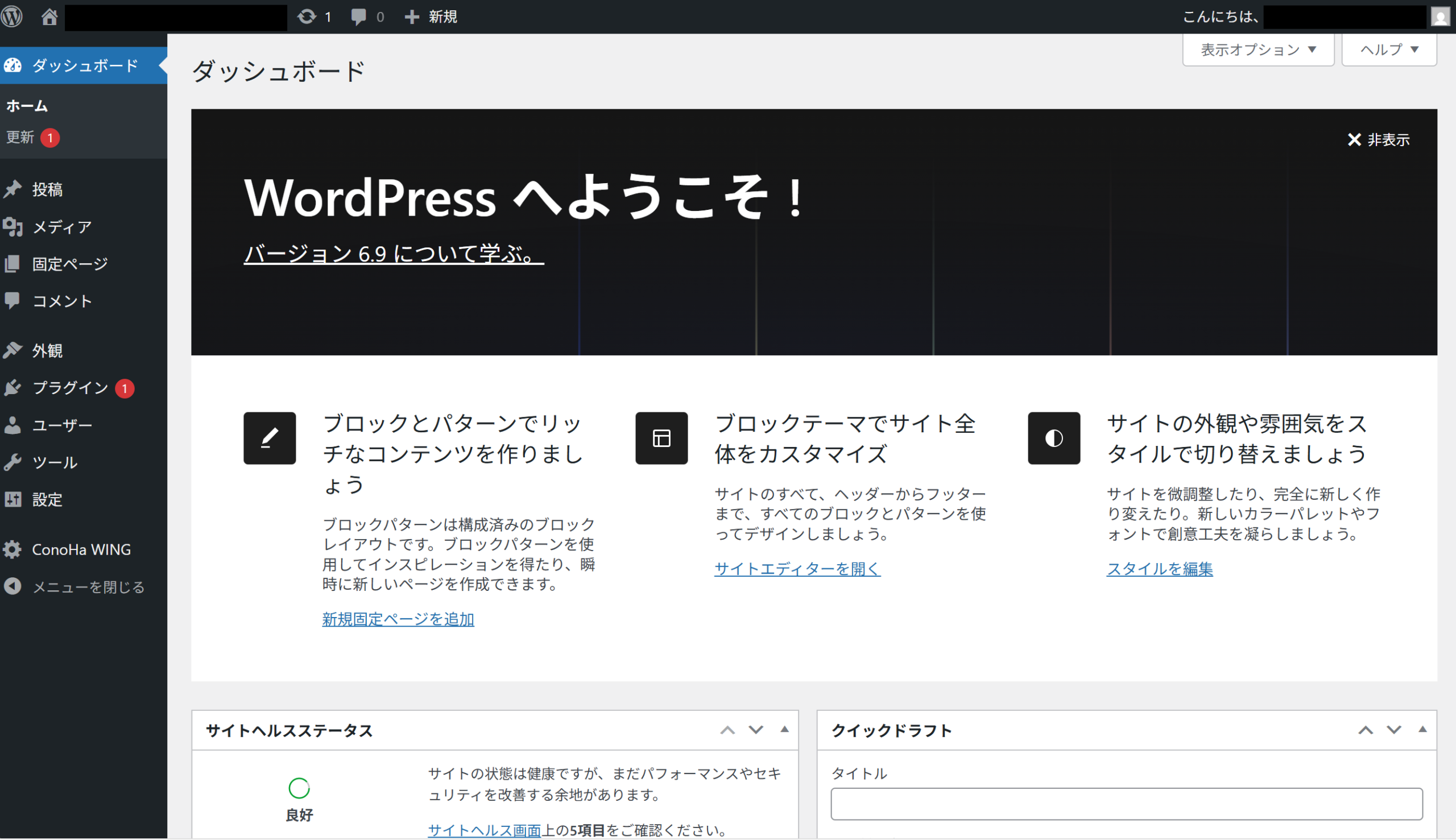
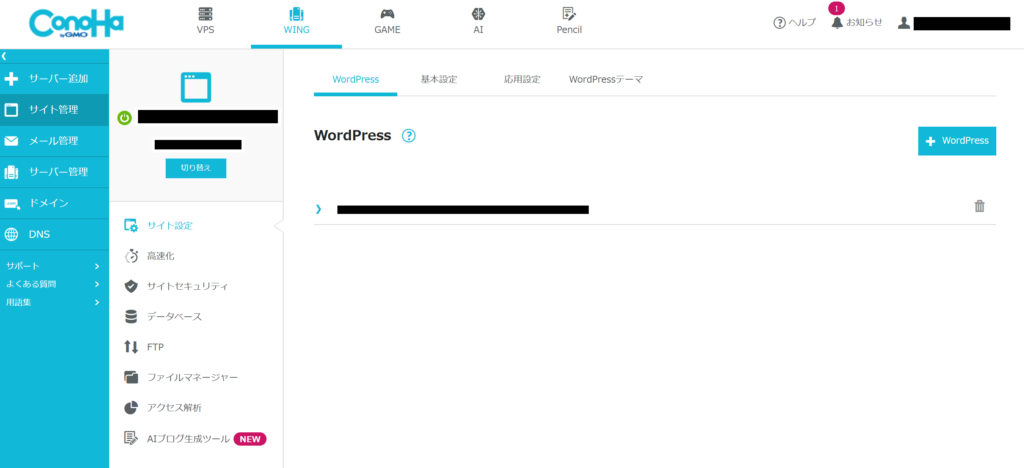
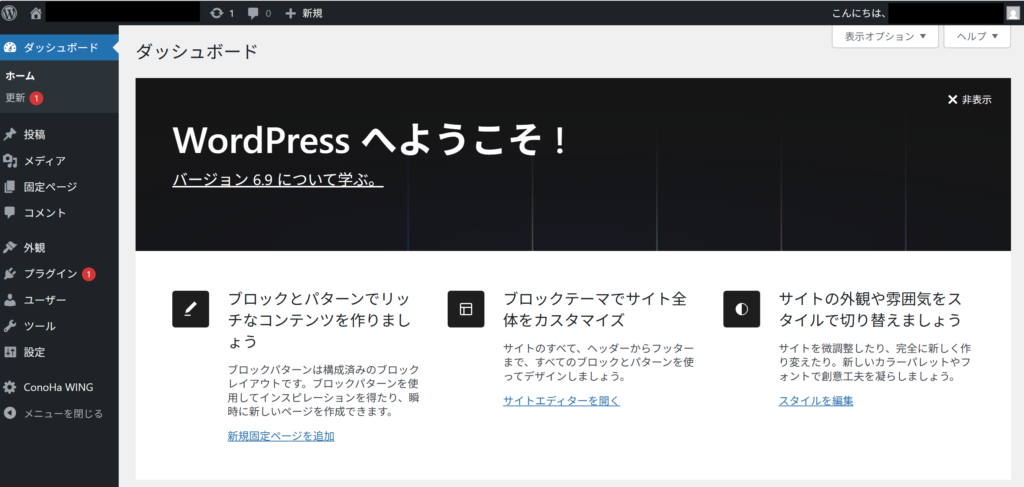
申し込みが完了し、実際に管理画面を開いたとき、
最初に感じたのは「思ったよりシンプルだな」ということでした。
正直、もっと専門的な画面が並んでいて、
どこを触ればいいのか分からなくなるのではないかと想像していました。
ですが実際には、
必要な機能が整理されており、
初心者でも直感的に操作しやすい印象を受けました。
もちろん最初は、
「このメニューは何だろう?」と
細かい部分で戸惑う場面もありました。
ただ、すべてを理解する必要はなく、
ブログを始めるだけなら触る場所は限られています。
そう気づいてからは、
一気に心理的なハードルが下がりました。
管理画面が複雑すぎないというのは、
初心者にとってかなり大きな安心材料だと思います。
「設定でつまずいてブログを書く前に挫折する」
そんな心配は、少なくとも私は感じませんでした。
むしろ、
「これなら続けられそうだ」と思えたことの方が大きかったです。
実際に触ってみて、10〜15分ほどで画面の雰囲気には慣れました。
⑧ 初心者が実際にやってみて感じたこと
今回、ブログ初心者の私が実際にConoHa WINGへ申し込み、初期設定まで行ってみて一番感じたのは、
「始める前に悩んでいた時間は、もったいなかったかもしれない」ということです。
申し込む前は、
- 自分にできるのか
- 設定でつまずかないか
- お金だけ払って終わらないか
そんな不安ばかりが頭に浮かんでいました。
ですが実際にやってみると、
完璧に理解していなくても作業は進められましたし、
思っていたほど高いハードルではありませんでした。
もちろん、人によって感じ方は違うと思います。
それでも少なくとも私は、
「もっと早く始めればよかった」
そう思えたのが正直な感想です。
ブログは、始めただけですぐ結果が出るものではありません。
だからこそ、迷っている時間よりも、
一歩踏み出すことの方がずっと大切だと感じました。
もし今、
「ブログをやってみたいけど、自分にできるか不安…」
そう感じているなら、準備が完璧になるのを待つ必要はありません。
始めてみないと分からないことの方が、圧倒的に多いからです。
まずは環境を整える。
すべてはそこからでした。
👉 ConoHa WING公式サイトはこちら
最初の一歩は勇気がいります。
ですが、その一歩がない限り、何も始まりません。
未来の自分のために、
今、動いてみるのも悪くないと思います。